-
《Gmail》注册Google账号方法详解
《Gmail》是一款邮箱软件,注册成功后别忘了把默认的英文界面给调了。小编觉得,换成简体中文后使用起来才顺手,发邮件也更方便。文章将完整展示注册Google账号的全步骤,并把最后这个设置语言的操作作为重点收尾项目。
对于做外贸,或者需要和外国客户、朋友沟通的小伙伴来说,一个Google账号(也就是Gmail账号,下述统一用Google账号来表述)是非常必要的,一方面是通过Gmail邮箱收发邮件、沟通往来,另一个方面是很多全球化的工具、网站和平台都可以通过Google账号登录(互联互通)——就如在国内很多都可以通过微信、QQ打通一样。
那么,如何注册一个新的Google账号呢?
其实很简单,甚至比注册国内的一些邮箱还要简单,网络通畅的情况下2分钟左右就可以注册完成。
2024年注册Google账号第1步:在主页选择创建账号通过google主页或直接访问gmail主页,选择登录,在登录的时候选择“创建账号”,一般选个人用途就可以了。选好了以后点击下一步。耗时3秒
2024年注册Google账号第2步:输入姓名姓氏可选,名字必填,可中文可英文,后面也可以修改的。耗时10秒。
2024年注册Google账号第3步:设置生日和性别设置生日和性别这个界面个人觉得还是比较友好的,很多网站都要求年月日都是从控件中选择,实际上年和日的选择是比较折腾的,Google的设置是年和日直接输入,月份下拉框选择。然后通过程序来判断是否符合要求。
这里按自己的想法填写,后续也可以修改。性别可以保密。耗时10秒钟。
2024年注册Google账号第4步:设置Gmail地址,即Google账户名Google会根据我们前面输入的姓名自动生成两个,我们也可以直接自己手动设置一个个性化的地址。耗时10秒。
2024年注册Google账号第5步:设置密码建议设置一个大小写、特殊符号加数字的密码。如果这个密码和其他地方的密码不一样,建议把这个密码放在某一个地方保管起来,以免忘记。耗时10秒。
2024年注册Google账号第6步:验证手机号这是Google的机器人识别程序,在这里输入自己的手机号。顺利的话5秒钟搞定。
这一步有几个注意事项,也是许多人被卡住的一步。
如果你注册输入手机号提示“此电话号码无法用于进行验证”,那么有这样几种可能的原因:
1、你用来访问的网络环境不是很稳定,Google认为有风险。
2、你用来访问的浏览器是新的,或者是手机浏览器,Google认为有风险。
3、你输入的手机号已经被频繁验证,或者是个虚拟平台的号码。
多个成功实践证明,只要是国内三大运营商正常使用的手机号,都是可以正常验证、接收验证码的,请不要怀疑这点。根据以上三个原因,针对性的排除后,能正常接收验证码。
好消息:一个手机号可以用于注册多个Google账号,接收验证码很丝滑。
Google发送的验证码前面都会带有G-字符,我们只要输入六位数字即可。
温馨提醒:这里的手机号建议用自己实际在用的手机号,不要使用其他的,因为后续在gmail、Google产品使用过程中可能需要重新验证手机号。
2024年注册Google账号第7步:添加辅助邮箱建议添加一个辅助邮箱,万一将来有啥问题,辅助邮箱可以帮助我们(就和手机号一样)。这里的辅助邮箱用QQ邮箱也是ok的。耗时10秒。
2024年注册Google账号第8步:确认账号信息即将大功告成!已经注册成功在望,在这里会列出我们的姓名、Google账号地址和手机号,确认没问题后点击下一步。耗时15秒,建议多确认一下,要不一激动Gmail地址多写了、少写了、写错了就可惜了。
2024年注册Google账号第9步:查看隐私权和条款密密麻麻的文字,通常不需要看了,不接受就没法下一步了。
拖到页面底部点击“我同意”。耗时3秒。
2024年注册Google账号第10:进入Gmail主界面点击我同意以后稍等几秒钟就进入了Gmail的主界面,这个时候就意味着注册成功了。
请注意:一定要点击我同意后进入到这界面才意味着Gmail、Google账户注册成功。前面任何一步退出、关闭页面都不算成功的。
有没有发现?以上几个步骤加起来可能就一分多钟就搞定了,过程还是很友好的,而且都是中文界面,选择起来也很丝滑。
2024年注册Google账号后要做的一件事:更改界面语言到上面一步,我们的Google账号注册成功,进入了Gmail主界面,但是默认的是英文。
不要着急,我们点击右上角的设置按钮(齿轮图标),点击see all settings:
第一项就是设置语言,把语言列表拖到最底部,选择简体中文,然后拉到这个设置页面的最底部,点击保存设置即可。
这个时候Gmail主界面会刷新,然后成为中文界面,所有的一切都是熟悉而亲切的中文界面了。赶紧愉快地发个邮件测试一下,然后告诉你全世界的朋友们吧!
有了Google账户以后,在各种需要使用的场合,根据需要直接登录或授权登录,如Google全家桶、ChatGPT。
《多点》下单流程教程指南
下载与注册
首先,在手机应用商店搜索“多点”,下载并安装该应用程序。安装完成后,打开多点应用,点击“注册”按钮。可以选择使用手机号码注册,填写相关信息并设置登录密码。注册成功后,即可登录多点账号。
选择门店与商品
登录后,进入多点首页。在页面上方可以通过定位或手动选择所在地区,进而选择附近的门店。不同门店提供的商品种类可能会有所差异。进入门店页面后,浏览各类商品分类,如生鲜、食品、日用品等。可以通过搜索栏直接查找想要购买的商品名称,也可以根据分类逐一浏览挑选。例如,想要购买苹果,就在生鲜分类中找到水果区,点击苹果的商品图片,进入商品详情页。
加入购物车与结算
在商品详情页,选择商品的规格、数量等信息后,点击“加入购物车”按钮。重复上述操作,将所需商品都加入购物车。点击购物车图标,进入购物车页面。在这里可以查看已选商品的详情、数量、价格等信息。确认无误后,点击“去结算”按钮。
填写收货信息与支付
进入结算页面后,首先填写收货地址。如果是首次使用,需要添加收货地址,包括姓名、电话、详细地址等。填写完成后,选择支付方式。多点支持多种支付方式,如微信支付、支付宝支付、银行卡支付等。选择合适的支付方式后,点击“提交订单”按钮,完成下单操作。
查看订单状态
下单成功后,可以在多点的“我的订单”页面查看订单状态。了解订单的处理进度、配送情况等信息。如果有任何问题,如商品缺货、配送延迟等,可以随时联系客服进行咨询和处理。
通过以上步骤,就能轻松在多点里完成下单,享受便捷的线上购物服务,等待商品快速送达家门口。
QQ聊天记录迁移功能指南
在更换手机时,如何将qq聊天记录顺利迁移到新手机上,是很多用户关心的问题。下面就为大家详细介绍qq聊天记录迁移手机的最新操作指南。
确认手机系统及qq版本
确保新旧手机的系统都支持qq聊天记录迁移功能,并且安装的是最新版本的qq。一般来说,主流的手机操作系统如安卓和ios都能满足基本要求,而最新版qq能提供更稳定、便捷的迁移体验。
旧手机迁移准备
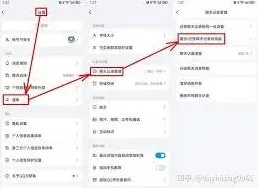
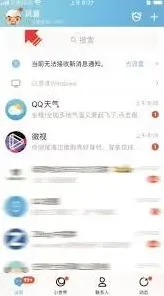
1. 打开旧手机上的qq,点击左上角个人头像,进入设置页面。
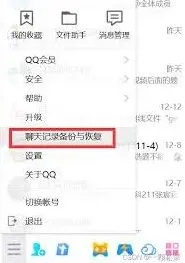
2. 在设置中找到“通用”选项,然后点击“聊天记录备份与迁移”。
3. 选择“迁移聊天记录到另一台设备”。
新手机接收操作
1. 打开新手机上的qq,登录与旧手机相同的账号。
2. 同样进入“聊天记录备份与迁移”页面,选择“从另一台设备迁移聊天记录”。
3. 此时新手机会生成一个二维码。
完成迁移
1. 回到旧手机,扫描新手机上的二维码。
2. 扫描成功后,旧手机会显示可迁移的聊天记录列表,勾选你需要迁移的内容,点击“完成”即可开始迁移。
3. 迁移过程中,确保新旧手机网络稳定,避免出现中断。迁移时间根据聊天记录的多少而定,耐心等待即可。
注意事项
1. 迁移聊天记录时,建议在电量充足、网络良好的环境下进行,以防迁移失败。
2. 若遇到迁移失败的情况,可检查网络连接、重新扫描二维码等,尝试再次迁移。
3. 目前qq聊天记录迁移功能可能存在一定的限制,如部分特殊聊天记录(如涉及加密等)可能无法迁移。
通过以上步骤,就能轻松地将qq聊天记录从旧手机迁移到新手机上,让你无缝切换设备,继续畅聊。赶快试试吧,让你的聊天历史得以延续。
相关教程